
Instalacija
AnyBiz se koristi na dva načina:
| Način | Šta treba | Kada se koristi |
|---|---|---|
| U pregledaču | Ništa — samo otvorite adresu aplikacije | Kancelarijski rad, fakture, izveštaji |
| Program na računaru | Instalacija, jednom | Rad na kasi |
Za fiskalnu kasu sa karticom potreban je program na računaru, jer je čitač kartica priključen na taj računar. U pregledaču to ne radi.
Program na računaru ima još dve prednosti: račun se sam štampa na termalnom štampaču i prodaja radi i kada nestane internet.
Rad u pregledaču
Odeljak pod nazivom „Rad u pregledaču“Nema instalacije. Otvorite adresu aplikacije u pregledaču (Chrome, Firefox, Edge ili Safari) i prijavite se.
Ako nemate adresu, zatražite je od administratora ili podrške.
Nastavite na Brzi početak.
Instalacija programa na računar
Odeljak pod nazivom „Instalacija programa na računar“Šta vam treba
Odeljak pod nazivom „Šta vam treba“- Računar sa Windows, macOS ili Linux operativnim sistemom
- Instalacioni paket (za Windows fajl sa nastavkom
.exe) - Nalog u AnyBiz-u — isti onaj koji koristite u pregledaču
Instalacioni paket preuzimate sa stranice za preuzimanje koju ste dobili od podrške.
Korak 1 — pokrenite preuzeti fajl
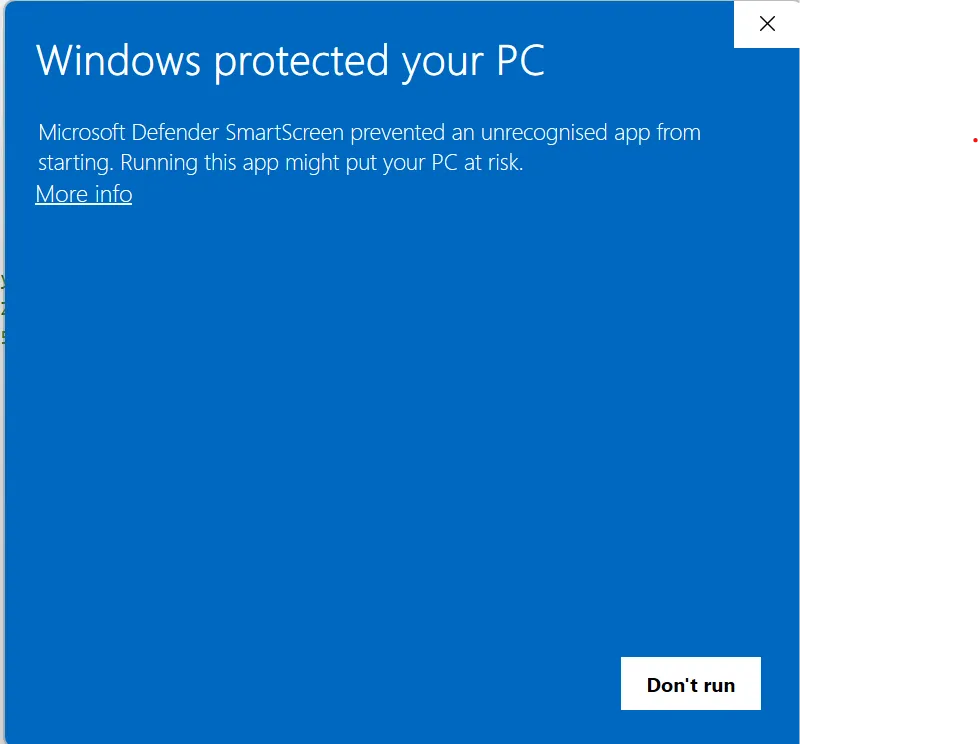
Odeljak pod nazivom „Korak 1 — pokrenite preuzeti fajl“Windows može prikazati plavo upozorenje da je zaštitio računar. To je uobičajeno kod novih programa.
Kliknite More info (Više informacija), pa Run anyway (Ipak pokreni).
Korak 2 — pratite instalaciju
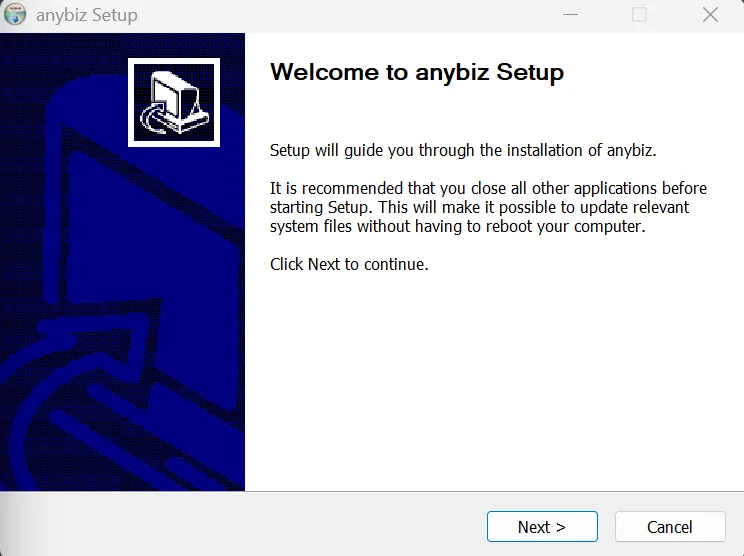
Odeljak pod nazivom „Korak 2 — pratite instalaciju“Otvara se prozor za instalaciju. Kliknite Next (Dalje).
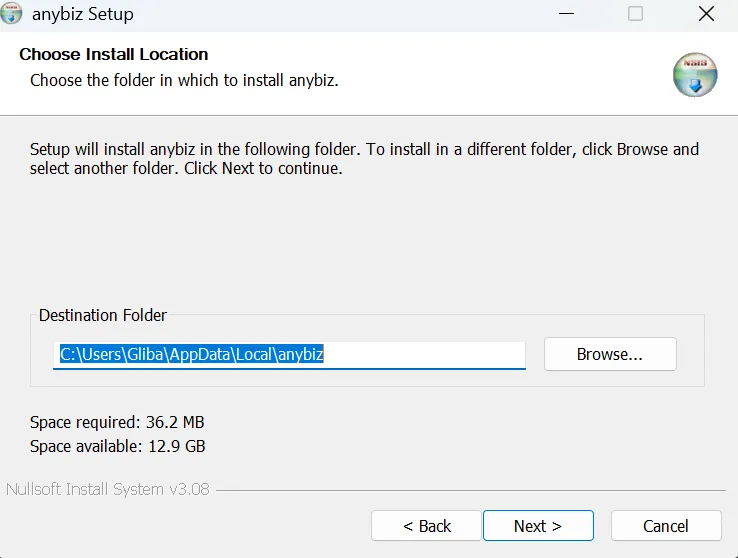
Ostavite ponuđeno mesto za instalaciju i kliknite Install (Instaliraj).
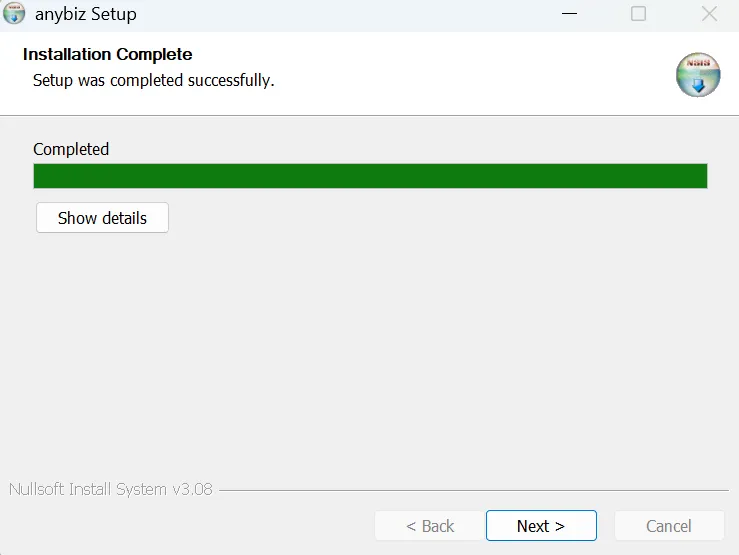
Sačekajte da se traka napuni. To traje kratko.
Korak 3 — pokrenite aplikaciju
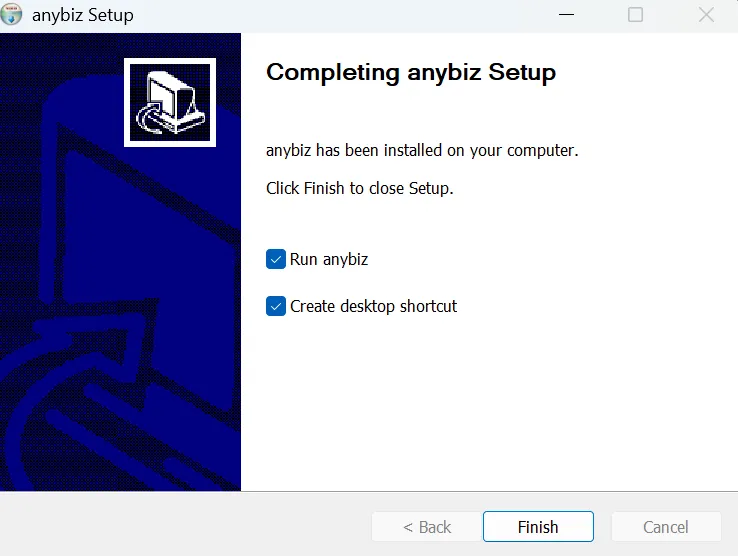
Odeljak pod nazivom „Korak 3 — pokrenite aplikaciju“Na poslednjem koraku ostavite uključeno Run anybiz i kliknite Finish (Završi).
Ubuduće AnyBiz pokrećete iz Start menija (Windows), iz foldera Applications (macOS) ili iz menija aplikacija (Linux).
Korak 4 — prijavite se
Odeljak pod nazivom „Korak 4 — prijavite se“Prijavite se istim nalogom kao u pregledaču. Ako nalog još nemate, napravite ga po uputstvu u Brzom početku.
Ažuriranje aplikacije
Odeljak pod nazivom „Ažuriranje aplikacije“Program se sam javi kada izađe nova verzija, porukom Dostupno ažuriranje.
- Instaliraj ažuriranje — preuzima i instalira odmah. Posle toga aplikaciju treba ponovo pokrenuti.
- Kasnije — ažuriranje se instalira sledeći put kada otvorite aplikaciju.
Ako nešto pođe naopako
Odeljak pod nazivom „Ako nešto pođe naopako“| Problem | Šta da uradite |
|---|---|
| Windows ne dozvoljava pokretanje | Kliknite More info, pa Run anyway. Ako dugmeta nema, preuzmite paket ponovo |
| Instalacija se prekinula | Pokrenite instalacioni fajl ponovo. Ne brišite ručno folder aplikacije |
| Aplikacija se ne pokreće posle instalacije | Ponovo pokrenite računar, pa probajte iz Start menija |
| Ne znate odakle da preuzmete paket | Pozovite podršku: office@sgfx.rs, 066 83 83 084 |
Priključivanje čitača kartica
Odeljak pod nazivom „Priključivanje čitača kartica“Čitač i fiskalna kartica se podešavaju posle instalacije, unutar aplikacije.
Uputstvo: Prvi koraci na kasi.
Sledeći korak
Odeljak pod nazivom „Sledeći korak“- Brzi početak — nalog, organizacija i osnovna podešavanja
- Prvi koraci na kasi — ako radite na kasi