
Štampanje računa
Kupac mora da dobije račun — na papiru ili u elektronskom obliku. AnyBiz nudi tri načina:
| Način | Format | Kada se koristi |
|---|---|---|
| Termalni POS štampač | rolna 58 mm ili 80 mm | Svakodnevna prodaja. Račun izlazi sam, odmah nakon naplate. |
| Običan štampač | A4 | Kada nemate POS štampač ili kupac traži veći format. |
| PDF fajl | A4 ili traka 80 mm | Kada kupac želi račun na telefon ili mejlom. |
Tipovi štampača
Odeljak pod nazivom „Tipovi štampača“AnyBiz je program — isporučuje se bez sopstvenog hardvera i nema ugrađen štampač. Račun se štampa na štampaču koji je povezan sa računarom ili mrežom na kojoj kasa radi:
| Tip | Kako se povezuje | Format |
|---|---|---|
| Termalni POS štampač | USB ili mreža, bira se u podešavanjima kase | rolna 58 mm ili 80 mm |
| Običan kancelarijski štampač | preko štampača operativnog sistema | A4 |
Na svakom od njih se štampa i QR kod za proveru računa, u veličini na kojoj se očitava telefonom. QR kod dolazi od fiskalnog uređaja i štampa se onakav kakav je dobijen — na svim vrstama računa, uključujući kopiju i refundaciju.
Ako kupac ne želi papir, isti račun sa istim QR kodom može se dostaviti kao PDF — vidi Slanje računa kao PDF.
Podešavanje termalnog štampača
Odeljak pod nazivom „Podešavanje termalnog štampača“Termalni štampač se podešava jednom, na računaru na kome radi kasa.
- Priključite štampač i sačekajte da ga računar prepozna.
- Otvorite Podešavanja → Fiskalizacija i pronađite deo Štampač računa (termalni).
- Kliknite Skeniraj — aplikacija ispisuje štampače koje vidi na ovom računaru.
- Izaberite svoj štampač sa spiska.
- Izaberite Širinu papira: 80 mm ili 58 mm. To je širina rolne koju stavljate u štampač — ako niste sigurni, izmerite papir lenjirom.
- Kliknite Test štampe.
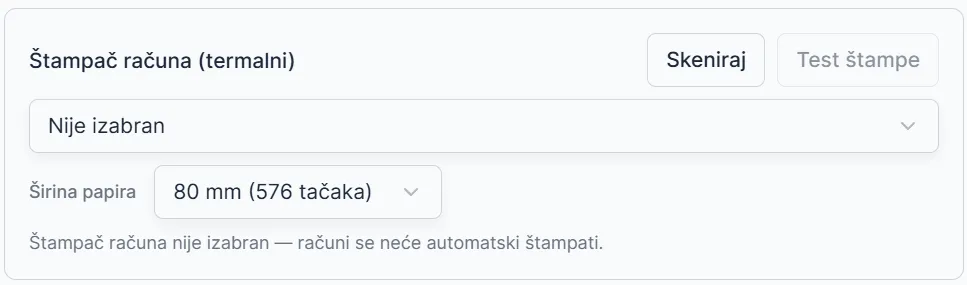
Ako iz štampača izađe probni papir, podešavanje je gotovo.
Šta se dešava posle podešavanja
Odeljak pod nazivom „Šta se dešava posle podešavanja“Kada je štampač izabran, račun se štampa sam od sebe posle svake uspešne fiskalizacije — ne morate ništa da kliknete i ne otvara se nikakav prozor za štampu.
Ako štampač nije izabran, aplikacija će vas na to podsetiti porukom „Štampač računa nije podešen“. Račun je i dalje ispravno izdat — samo ga treba isporučiti na drugi način.
Štampanje na običnom štampaču (A4)
Odeljak pod nazivom „Štampanje na običnom štampaču (A4)“Iz pregleda računa kliknite Štampaj (A4). Otvara se uobičajeni prozor za štampu vašeg operativnog sistema, gde birate štampač i broj kopija.
A4 račun je isti dokument, samo složen za veliki papir: zaglavlje sa podacima obveznika i prodajnog mesta, tabela stavki, rekapitulacija po poreskim stopama i, na dnu, fiskalni isečak onakav kakav ga je vratio fiskalni uređaj — sa PFR brojem, brojačem, vremenom i QR kodom za proveru.
Ovaj način radi i u desktop aplikaciji i u pregledaču.
Slanje računa kao PDF
Odeljak pod nazivom „Slanje računa kao PDF“Iz pregleda računa kliknite Sačuvaj PDF (A4) za A4 dokument. Fajl se snimi na računar, pa ga možete poslati kupcu mejlom, preko poruke ili ga arhivirati.
PDF sadrži isti fiskalni isečak i isti QR kod kao odštampani račun, pa je punovažan kao elektronski oblik računa. Kupcu ga možete poslati e-poštom, SMS-om, aplikacijom za dopisivanje ili ga jednostavno prekopirati — kanal birate vi, aplikacija ne šalje poruku umesto vas.
Kod starijih računa, izdatih pre uvođenja A4 formata, dostupno je samo dugme Sačuvaj PDF — ono daje traku širine 80 mm, u istom obliku u kome bi izašla iz termalnog štampača.
Ponovna štampa računa
Odeljak pod nazivom „Ponovna štampa računa“Račun koji je već izdat ne štampa se ponovo istim dugmetom — za to postoji Kopija.
Kopija je poseban dokument na kome piše da nije fiskalni račun, i može se štampati koliko god puta je potrebno.
Detaljno: Kopija računa.
Ako štampač ne radi
Odeljak pod nazivom „Ako štampač ne radi“| Šta vidite | Šta da uradite |
|---|---|
| Spisak štampača je prazan | Proverite USB kabl i da li je štampač uključen, pa kliknite Skeniraj ponovo. |
| Test štampe ne izlazi | Proverite da li ima papira i da li je rolna pravilno okrenuta. Probajte drugu širinu papira. |
| Račun se ne štampa sam | Proverite da li je štampač i dalje izabran u podešavanjima — ako je bio isključen, izbor može biti izgubljen. |
| Tekst je isečen sa strane | Pogrešna širina papira. Promenite sa 80 mm na 58 mm ili obrnuto i ponovite Test štampe. |
Račun koji nije odštampan nije izgubljen — uvek ga možete naći u spisku računa i odštampati kopiju.