
Predračun i avans
Dva slična, ali različita dokumenta:
| Dokument | Kada se koristi |
|---|---|
| Predračun | Kupcu treba ponuda da vidi cenu. Novac još nije primljen |
| Avans | Kupac plaća unapred, a robu preuzima kasnije |
Nijedan od njih nije konačan fiskalni račun — na oba piše ОВО НИЈЕ ФИСКАЛНИ РАЧУН.
Predračun
Odeljak pod nazivom „Predračun“Napravite dokument kao i obično, a za vrstu izaberite Predračun.
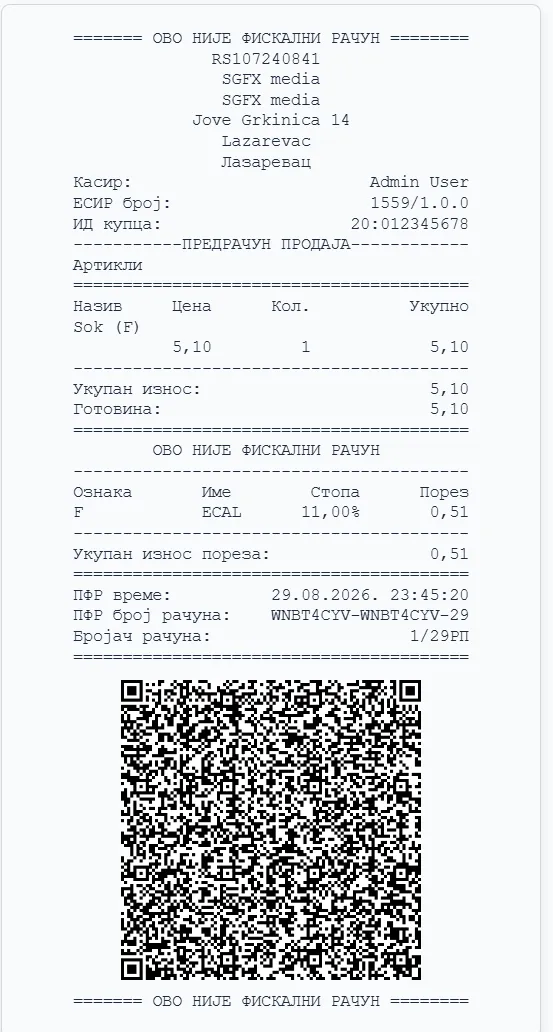
Predračun možete odštampati, sačuvati kao PDF i poslati kupcu.
Kada kupac plati, izdajete običan fiskalni račun (vrsta Promet) i u njemu se poziva na broj predračuna.
Avans se koristi kada kupac plaća pre isporuke — na primer, kapara za nameštaj koji se poručuje.
Avans se izdaje kao i svaki drugi račun: napravite novi račun i za Tip računa izaberite Avans.
Kako teče avansna prodaja
Odeljak pod nazivom „Kako teče avansna prodaja“1. Naplatite prvi avans. Napravite račun, izaberite tip Avans i:
- izaberite kupca (opciono),
- ako kupac traži da se na računu vidi njegova identifikacija, otvorite Prikaži fiskalne / podatke o kupcu i popunite ID kupca — šifru iz PURS šifarnika i vrednost (npr.
20— broj lične karte), - pod Avansni nalog ostavite Novi nalog,
- unesite robu ili usluge koje avans pokriva — isto kao na običnom računu, pa možete dodati i artikal koji nije u šifarniku,
- pod Plaćanje unesite samo iznos koji se sada naplaćuje (može biti manji od ukupnog),
- Reklamu popunite samo ako kupac traži da na računu piše koja je roba predmet avansa,
- kliknite Fiskalizuj.
Kupac dobija avansni račun na uplaćeni iznos. Same stavke avansnog računa aplikacija izračunava sama — to su propisane stavke „Аванс (Ђ/Е/Г/А)“, podeljene po poreskim oznakama iz naloga. Vidite ih u delu Pregled avansnih stavki pre nego što fiskalizujete.
2. Naplatite sledeće rate. Na spisku računa prebacite se na karticu Avansi, otvorite nalog i kliknite Nova uplata. Otvara se ista forma sa već izabranim nalogom — unesete samo novi iznos. Aplikacija stalno pokazuje koliko je Plaćeno, a koliko Preostalo, i sama povezuje svaki sledeći avansni račun sa prethodnim.
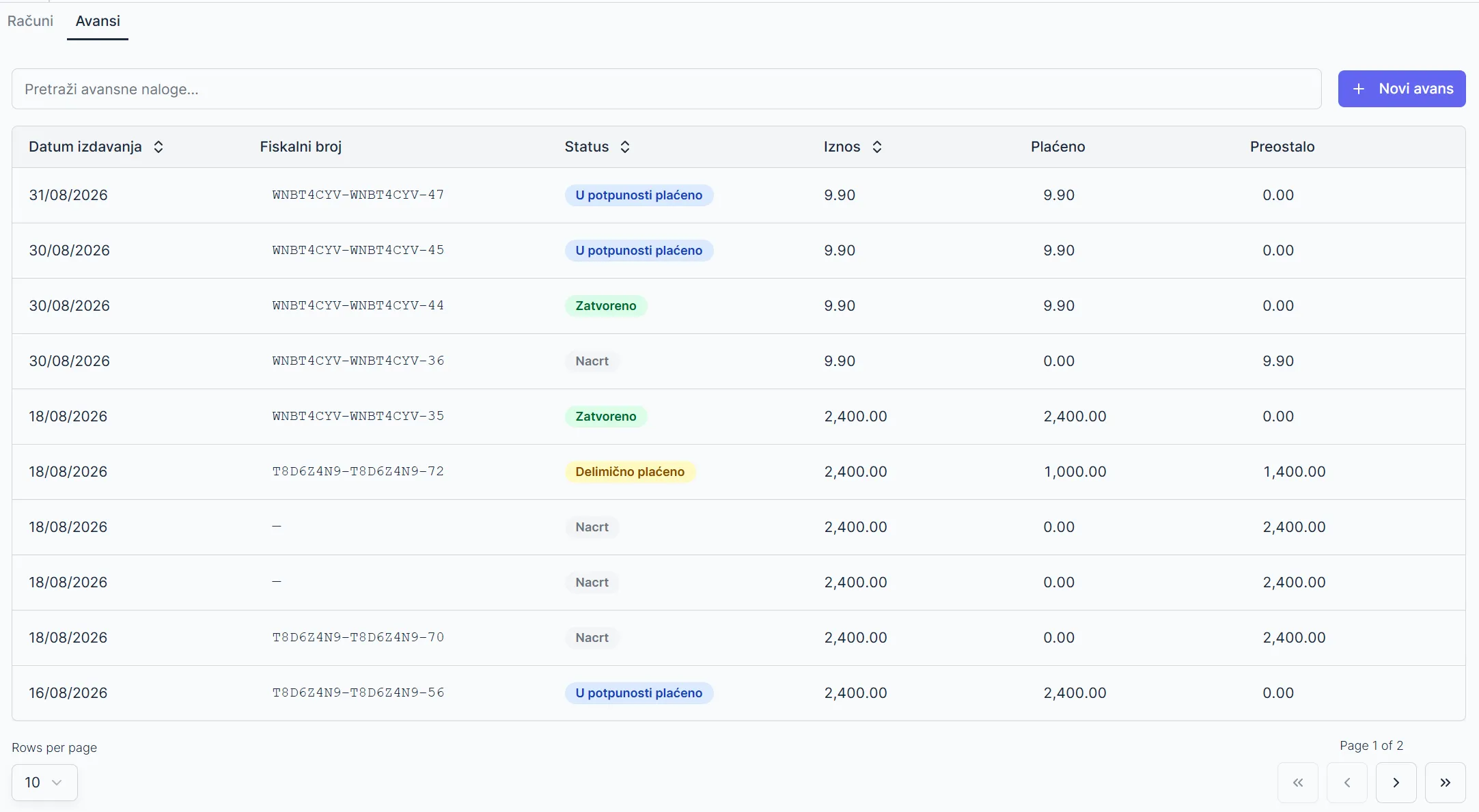
3. Zatvorite nalog kada je roba isporučena. Čim uplata pokrije ceo iznos, aplikacija pita da li da izda konačan račun.
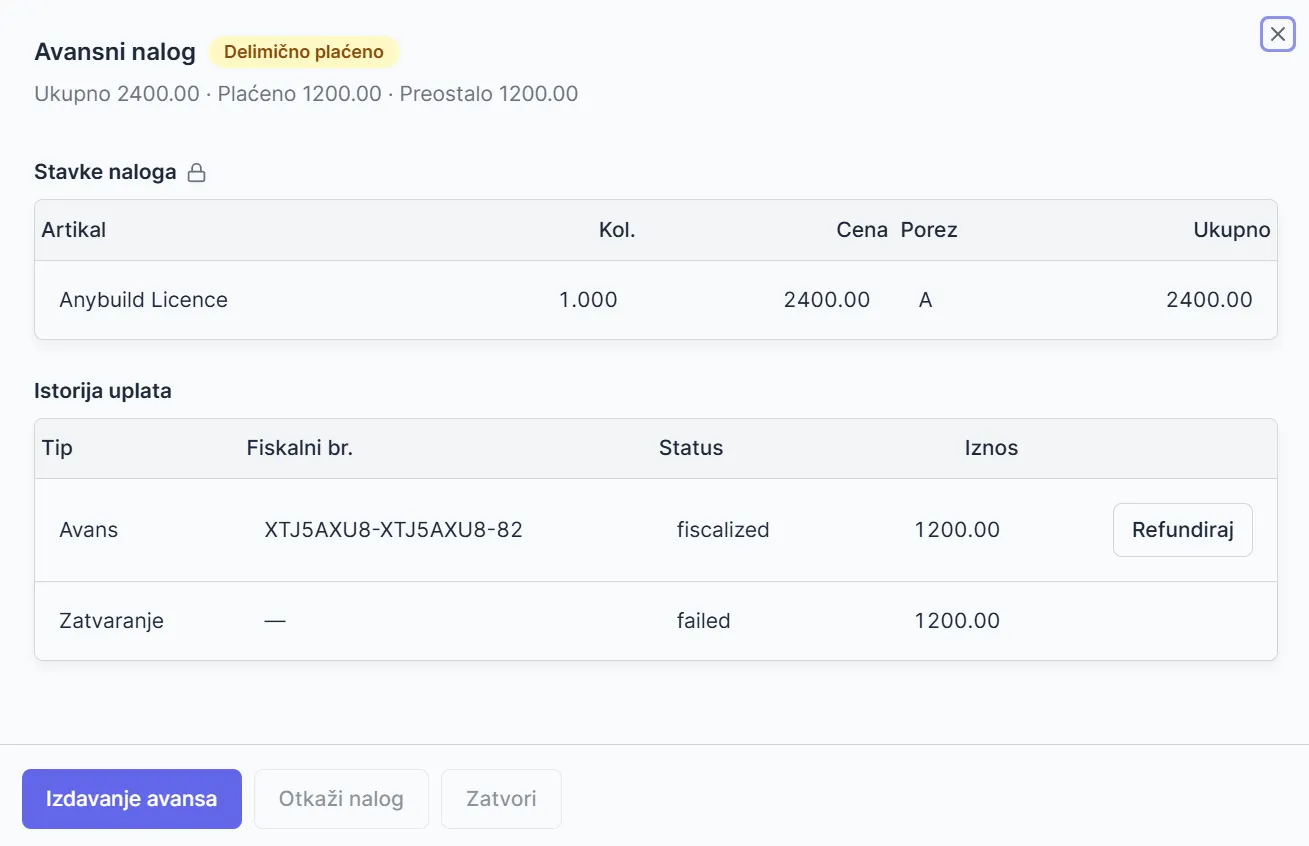
Nalog možete zatvoriti i ručno, kad god želite: kliknite Zatvori i fiskalizuj — u nalogu ili direktno na avansnom računu. Aplikacija tada sama izdaje dva dokumenta: avansnu refundaciju, koja poništava uplaćene avanse i ne izdaje se kupcu, i konačan fiskalni račun za celokupan iznos. Na konačnom računu aplikacija sama upisuje broj i datum poslednjeg avansnog računa u polje za reklamu, kako propis nalaže.
Stanja naloga
Odeljak pod nazivom „Stanja naloga“| Stanje | Šta znači |
|---|---|
| Nacrt | Nalog je napravljen, avans još nije naplaćen |
| Delimično plaćeno | Deo je uplaćen, ostatak se čeka |
| U potpunosti plaćeno | Sve je uplaćeno, nalog čeka zatvaranje |
| Zatvoreno | Izdat je konačan račun. Posao je završen |
| Otkazano | Nalog je poništen |