
Proizvodi
Proizvodi su artikli i usluge koje prodajete. Svaki artikal unesete jednom, a posle ga na računu samo pronađete i dodate.
Spisak se otvara na stranici Proizvodi.
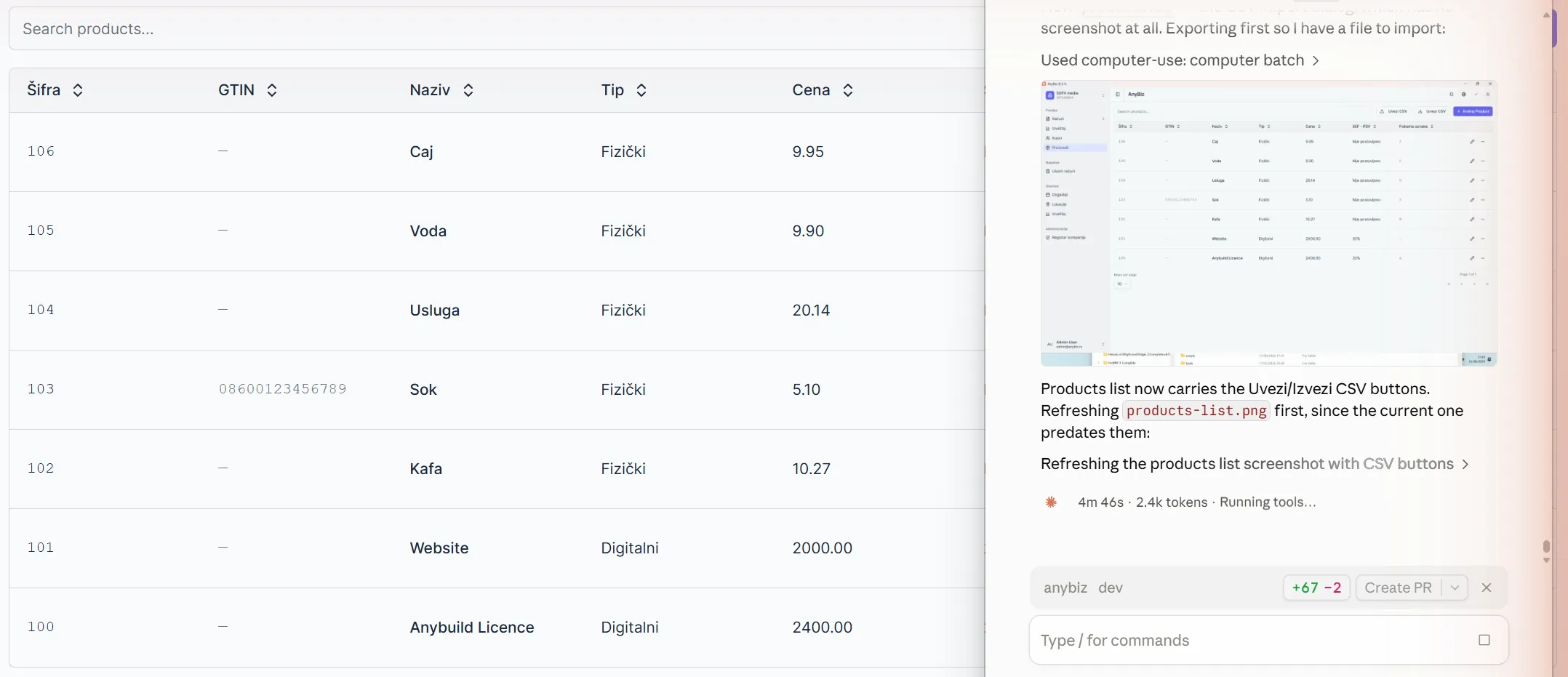
Unos novog artikla
Odeljak pod nazivom „Unos novog artikla“Kliknite Kreiraj proizvod i popunite:
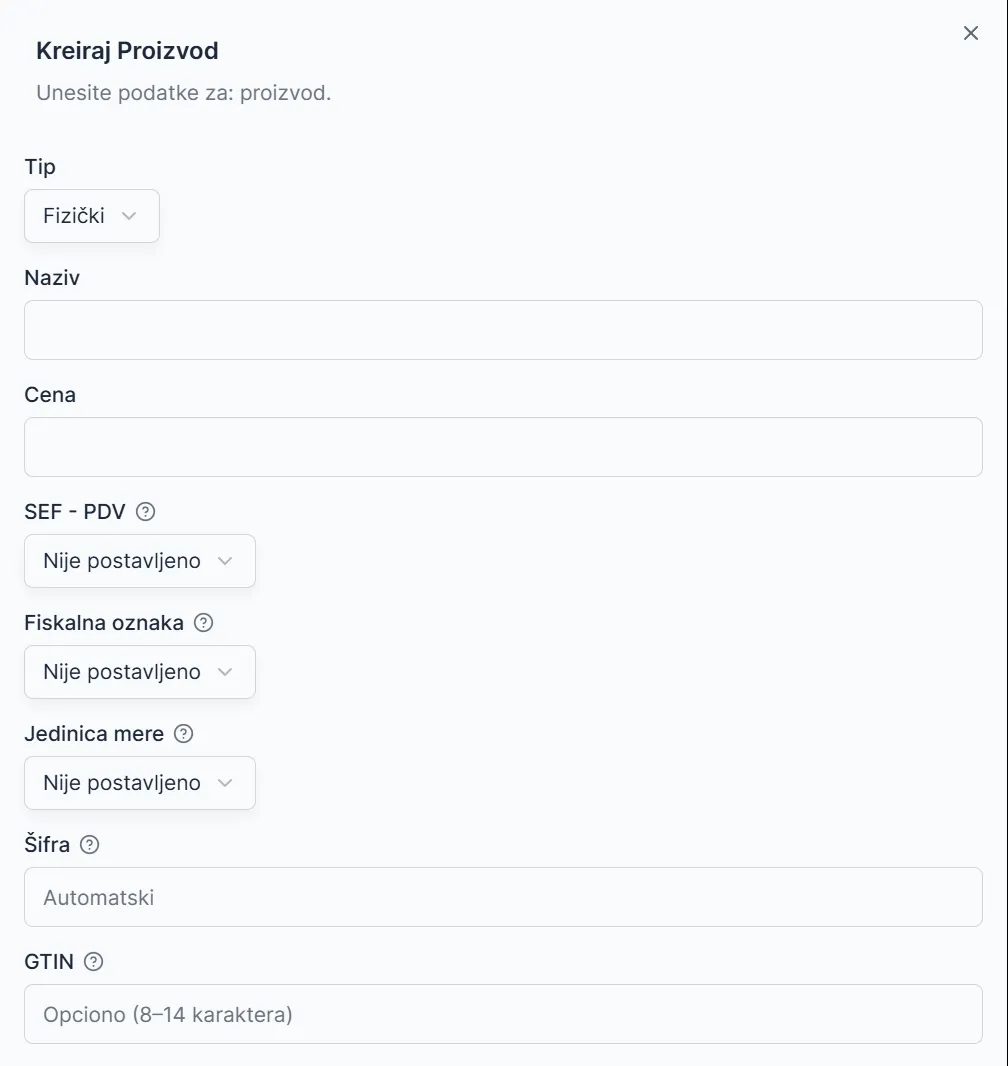
| Polje | Šta unosite |
|---|---|
| Naziv | Kako se artikal zove na računu. To kupac čita, pa neka bude jasno |
| Cena | Prodajna cena po jedinici |
| Fiskalna oznaka | Poreska oznaka — birate je iz ponuđenog spiska, ne kucate sami |
| Šifra | Kratak broj po kome artikal brzo pronalazite na kasi. Ostavite prazno pa će je aplikacija sama dodeliti |
| Jedinica mere | Npr. kom, kg, l. Štampa se uz naziv na računu, npr. „Kafa (kg)“ |
| GTIN | Barkod sa pakovanja, ako ga artikal ima. Nije isto što i šifra |
| SEF - PDV | Poreska stopa za elektronske fakture. Popunjava se samo ako šaljete eFakture |
| Tip | Fizički proizvod, digitalni proizvod ili usluga |
Kliknite Sačuvaj.
Zašto se poreska oznaka bira iz spiska
Odeljak pod nazivom „Zašto se poreska oznaka bira iz spiska“Poreske oznake dolaze sa fiskalnog uređaja i to su jedine oznake koje se smeju koristiti. Zato ih aplikacija ne dozvoljava da se ukucaju ručno.
Detaljno: Poreske stope.
Pretraga i izmena
Odeljak pod nazivom „Pretraga i izmena“Iznad tabele je polje za pretragu — ukucajte deo naziva i spisak se filtrira.
Na desnoj strani svakog reda su dugmad za izmenu i brisanje. Pri izmeni možete promeniti naziv, cenu, oznake i ostale podatke.
Cene i zaokruživanje
Odeljak pod nazivom „Cene i zaokruživanje“Cenu možete uneti sa više decimala. Na računu se prikazuje zaokružena na dve decimale, po uobičajenom pravilu: treća decimala manja od 5 zaokružuje naniže, 5 i više naviše.
Uvoz i izvoz spiska artikala (CSV)
Odeljak pod nazivom „Uvoz i izvoz spiska artikala (CSV)“Kada spisak artikala već postoji — u Excel-u ili u nekom drugom programu — ne morate ga prekucavati. Iznad tabele su dugmad Uvezi i Izvezi.
Izvezi snima ceo spisak kao fajl proizvodi.csv. Na kasi se otvara prozor za biranje mesta gde će fajl biti sačuvan; u web pregledaču fajl odlazi u podrazumevanu fasciklu za preuzimanja. Fajl je razdvojen tačka-zarezom i zapisan u UTF-8, pa se otvara direktno u Excel-u, sa ćirilicom i našim slovima kakvi jesu. Isti fajl možete izmeniti i vratiti nazad uvozom.
Uvezi otvara fajl sa računara i prvo pokazuje šta će uraditi — koliko redova je pročitao, kako izgleda prvih nekoliko, i koji redovi su odbijeni i zašto. Ništa se ne upisuje dok ne potvrdite.
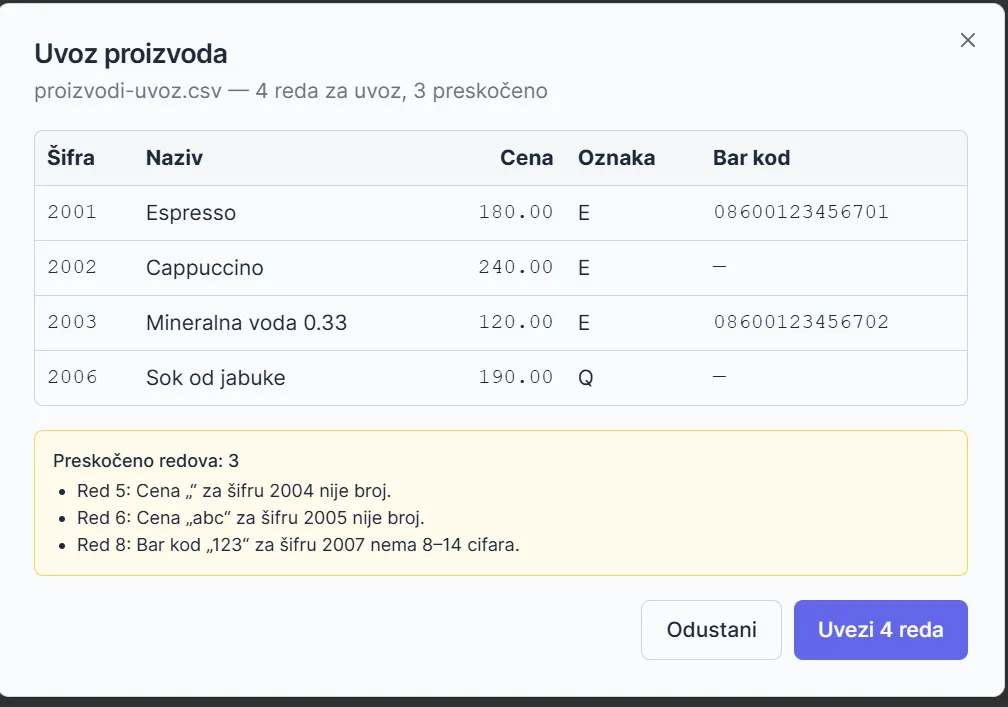
Uvoz radi po internoj šifri: ako artikal sa tom šifrom već postoji, njegovi podaci se ažuriraju; ako ne postoji, artikal se dodaje. Zato je isti fajl bezbedno uvesti dva puta — neće nastati duplikati.
Prvi red fajla mora biti zaglavlje sa nazivima kolona. Obavezne su šifra, naziv i cena; ostale su opcione, a kolone koje program ne prepoznaje se ignorišu, pa postojeću tabelu najčešće možete uvesti bez ikakve prepravke.
| Kolona | Obavezna | Prihvaćeni nazivi u zaglavlju |
|---|---|---|
| Interna šifra | da | sifra, šifra, code, sifra artikla |
| Naziv | da | naziv, name, artikal, proizvod |
| Cena | da | cena, price, jedinicna cena |
| Poreska oznaka | ne | poreska oznaka, oznaka, porez, tax |
| GTIN (bar kod) | ne | barkod, barcode, gtin, ean |
| Jedinica mere | ne | jm, jedinica mere, unit |
| Vrsta | ne | tip, vrsta, type |
Interna šifra mora biti ceo broj. Cena se čita onako kako je pišu tabele — i 1.234,56 i 1,234.56 znače hiljadu dvesta trideset četiri i 56.
Redovi koji se odbijaju
Odeljak pod nazivom „Redovi koji se odbijaju“Odbijen red se preskače, a ostatak fajla se uvozi. U pregledu se ispisuje broj reda u fajlu i razlog:
- šifra nije ceo broj, ili nedostaje naziv ili cena;
- ista šifra se u fajlu javlja više puta — program ne bira koji red „pobeđuje“;
- GTIN nije 8–14 cifara, ili već pripada drugom artiklu;
- poreska oznaka nije jedna od onih koje je vratio fiskalni uređaj — vidi Poreske stope.