
Pregled izdatih računa
Svi izdati računi ostaju sačuvani i mogu se pronaći u svakom trenutku. To je zakonska obaveza — spisak izdatih računa je elektronski žurnal kase.
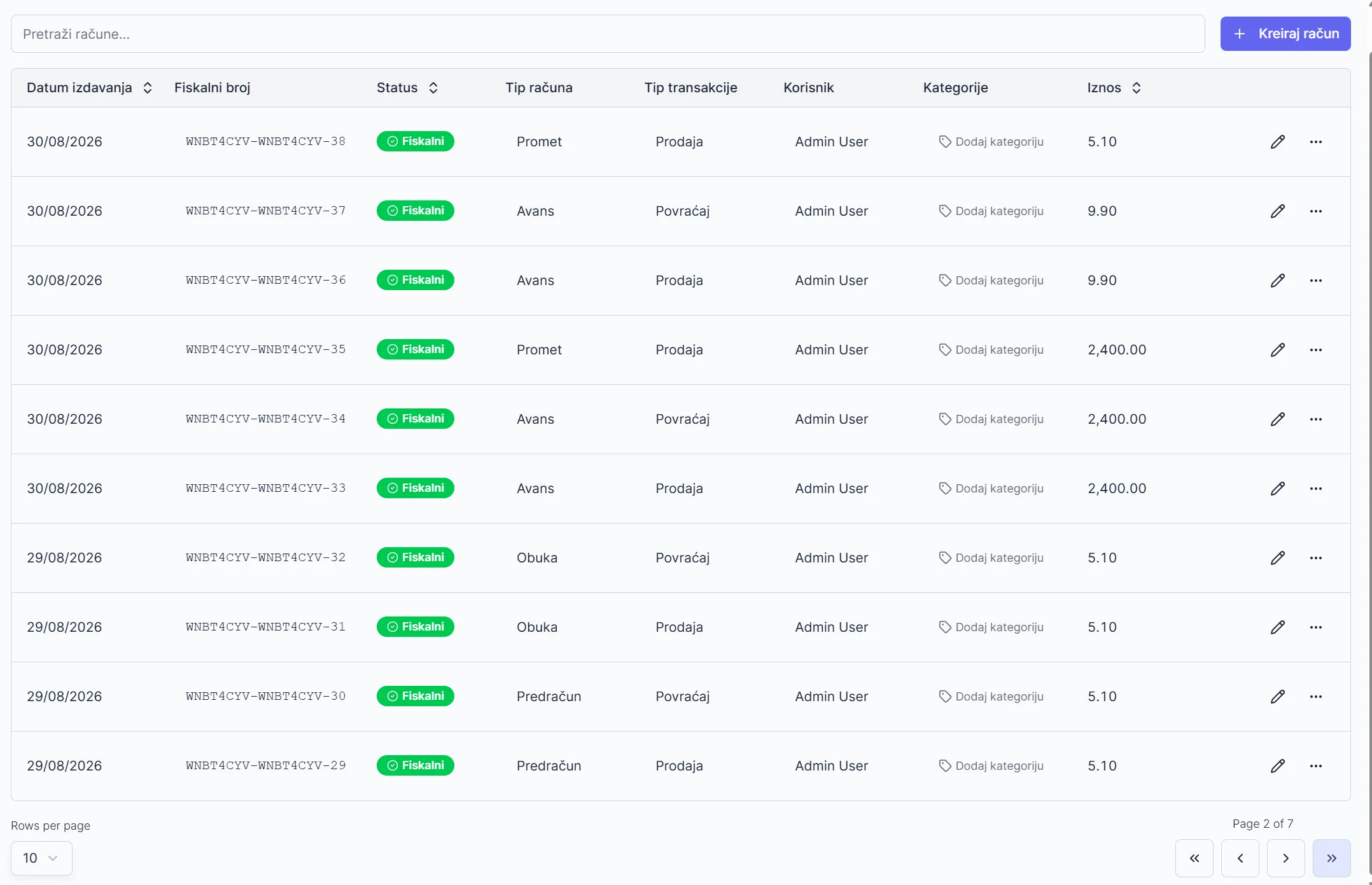
Spisak se otvara na stranici Prodaja → Fiskalni račun.
Kako pronaći račun
Odeljak pod nazivom „Kako pronaći račun“Iznad tabele je polje za pretragu. Račun možete tražiti po broju, po kupcu, po datumu izdavanja i po statusu.
U tabeli za svaki račun vidite:
| Kolona | Šta pokazuje |
|---|---|
| Broj | Broj računa u aplikaciji |
| Fiskalni broj | Broj koji je dodelio fiskalni uređaj — po njemu se račun proverava kod Poreske uprave |
| Tip | Vrsta dokumenta: Promet, Predračun, Avans, Obuka ili Kopija |
| Transakcija | Prodaja ili Povraćaj |
| Korisnik | Ko je izdao račun |
| Datum izdavanja | Kada je račun izdat |
| Kupac | Kupac, ako je unet |
| Iznos | Ukupan iznos |
| Status | Da li je račun fiskalizovan |
Pored vrste dokumenta stoji i kratka oznaka koju vraća fiskalni uređaj — npr. NS za promet-prodaju ili NR za promet-povraćaj. Ista oznaka se pojavljuje i na brojaču na samom isečku.
Detalji računa
Odeljak pod nazivom „Detalji računa“Klikom na red otvaraju se detalji, podeljeni na tri kartice:
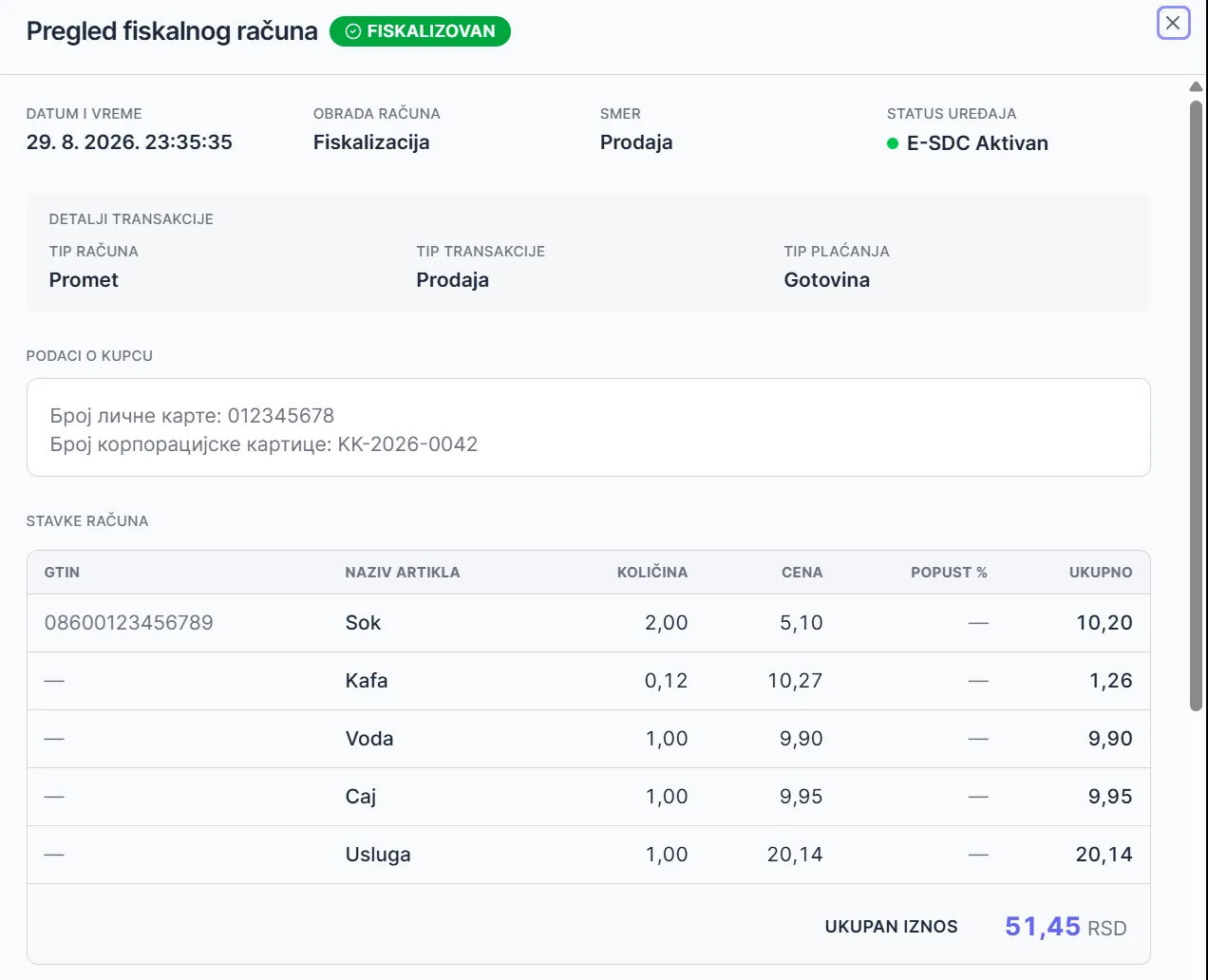
Račun — podaci o firmi, kupcu, ko je izdao račun, spisak artikala, porezi po stopama i kako je plaćeno.
Status — fiskalni broj, vreme koje je zabeležio fiskalni uređaj, brojač računa i digitalni potpis. Klikom na fiskalni broj otvara se stranica Poreske uprave gde se račun proverava.
Žurnal — izgled isečka i QR kod. Kupac skeniranjem QR koda proverava svoj račun kod Poreske uprave.
Šta se može uraditi sa izdatim računom
Odeljak pod nazivom „Šta se može uraditi sa izdatim računom“Iznad detalja su tri dugmeta:
| Dugme | Čemu služi |
|---|---|
| Štampaj / Sačuvaj PDF | Isporuka računa kupcu |
| Kopija | Ponovna štampa već izdatog računa |
| Povraćaj | Vraćanje robe i novca kupcu |
Izdat fiskalni račun se ne može izmeniti ni obrisati. Ako je nešto pogrešno naplaćeno, ispravka se radi povraćajem i izdavanjem novog računa.
Vrste dokumenata koje ćete videti
Odeljak pod nazivom „Vrste dokumenata koje ćete videti“| Vrsta | Kada nastaje |
|---|---|
| Promet | Obična prodaja i povraćaj — pravi fiskalni računi |
| Avans | Naplata unapred, pre isporuke. Jeste fiskalni račun |
| Predračun | Ponuda kupcu pre naplate. Nije fiskalni račun |
| Obuka | Vežbanje. Ne ulazi u promet |
| Kopija | Ponovljena štampa ranijeg računa. Nije nova prodaja |
Na dokumentima koji nisu fiskalni računi — predračun, obuka i kopija — na isečku je krupno odštampano ОВО НИЈЕ ФИСКАЛНИ РАЧУН. Promet i avans su fiskalni računi i tu poruku ne nose; oni se završavaju redom КРАЈ ФИСКАЛНОГ РАЧУНА.
Svaka vrsta ima i svoj brojač na dnu isečka (npr. 3/65КП): oznake su
ПП/ПР za promet, АП/АР za avans, РП/РР za predračun, ОП/ОР za obuku i
КП/КР za kopiju, gde je drugo slovo П за продају и Р за рефундацију.