
Izdavanje računa
This content is not available in your language yet.
Ovo je posao koji radite najčešće. Ceo tok ima četiri koraka: napravite račun → dodajte artikle → naplatite → račun se odštampa.
Račun se izdaje na stranici Prodaja → Fiskalni račun.
1. Otvorite novi račun
Odeljak pod nazivom „1. Otvorite novi račun“Kliknite dugme za novi račun i izaberite Nova prodaja.
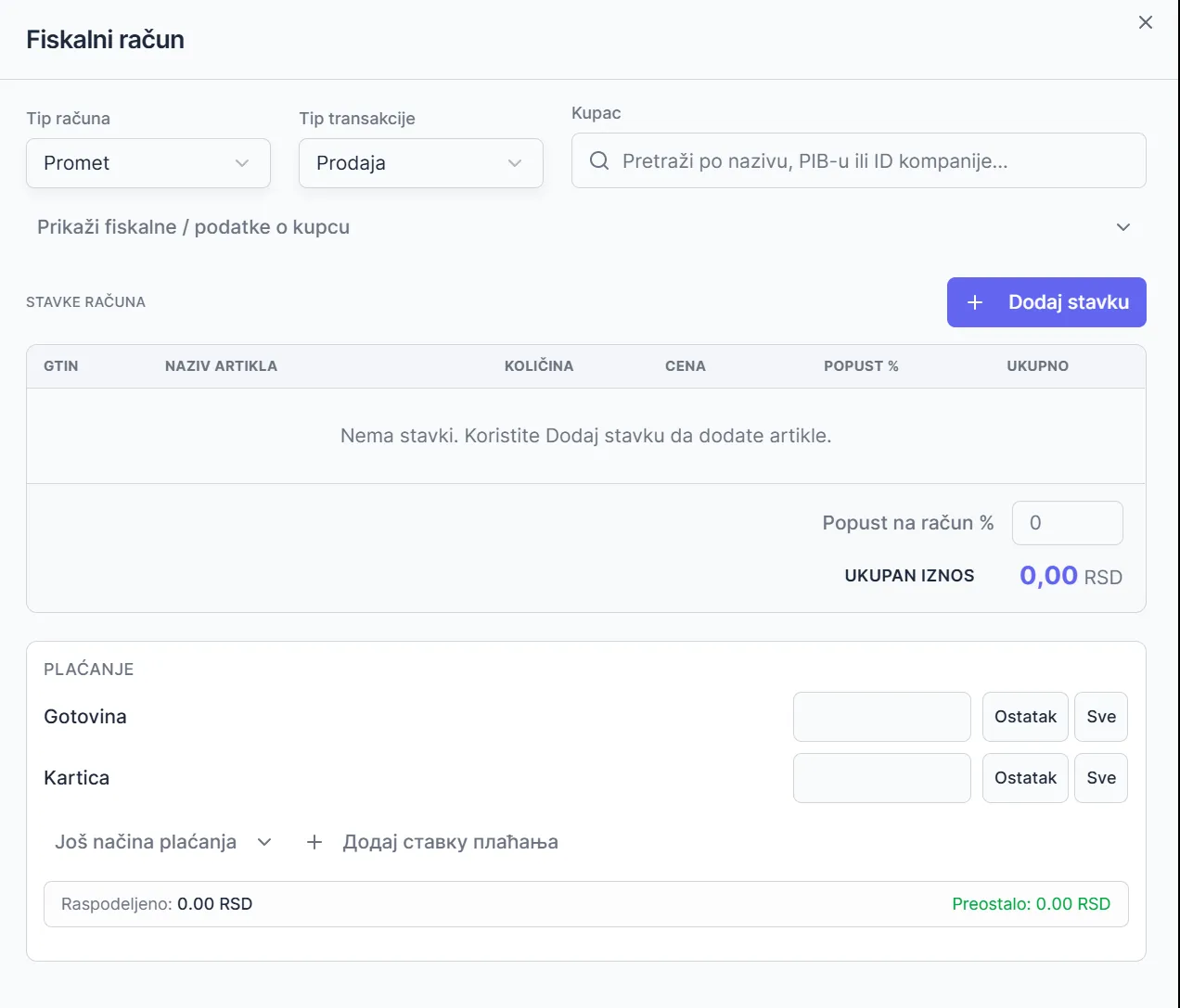
Vrsta računa je već postavljena na Promet — to je običan račun za prodaju. U polju Tip računa birate i ostale vrste: Predračun, Avans i Obuka. Predračun i avans su opisani na posebnoj stranici.
2. Dodajte artikle
Odeljak pod nazivom „2. Dodajte artikle“Za svaku stavku:
- U polje za pretragu ukucajte naziv artikla ili njegovu šifru. Ako imate barkod čitač, samo skenirajte barkod — artikal se sam pronađe.
- Unesite količinu.
- Kliknite Dodaj stavku.
Naziv, cena i porez se popunjavaju sami, iz podataka o artiklu.
Bar kod čitač
Odeljak pod nazivom „Bar kod čitač“Bar kod čitač se priključuje na USB i ponaša se kao tastatura: kada skenirate artikal, čitač jednostavno „ukuca” njegov bar kod (GTIN) u polje za pretragu, isto kao da ste ga otkucali rukom. Zato ne traži nikakvo posebno podešavanje u aplikaciji — dovoljno je da kursor stoji u polju za pretragu.
Da bi se artikal pronašao skeniranjem, njegov GTIN mora biti upisan na artiklu — vidi Proizvodi.
Isto važi i za termalni štampač: on prima gotov račun posle potpisivanja, pa ni on ne učestvuje u komunikaciji sa fiskalnim uređajem — vidi Štampanje računa.
Popust i promena cene
Odeljak pod nazivom „Popust i promena cene“Ako je kupcu odobren popust, uključite polje za popust i unesite ga u procentima. Iznos se odmah preračunava.
Ako je artiklu za ovog kupca odobrena drugačija cena, uključite polje za cenu i unesite novu cenu. Ona važi samo za ovaj račun i ne menja cenu artikla u sistemu.
Dok dodajete artikle, u dnu ekrana stalno vidite Ukupno — iznos koji kupac treba da plati.
3. Unesite podatke o kupcu (kada je potrebno)
Odeljak pod nazivom „3. Unesite podatke o kupcu (kada je potrebno)“Za običnu prodaju kupca ne morate unositi.
Kupac se unosi kada traži račun na firmu ili kada je to zakonska obaveza. Otvorite Prikaži fiskalne / podatke o kupcu, izaberite vrstu identifikacije (npr. 10 — PIB, 20 — broj lične karte) i unesite broj. Na isečku se štampa kao ИД купца: 20:012345678.
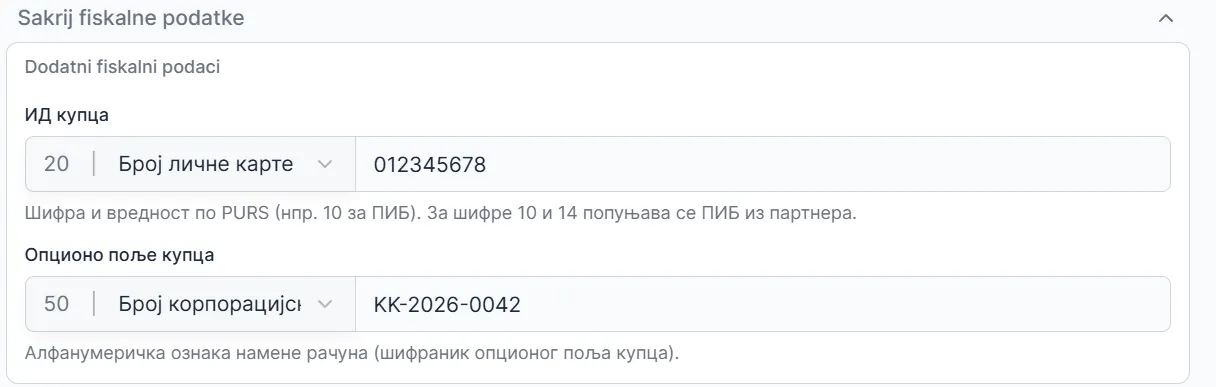
Polje namene (npr. broj interne porudžbenice) postoji samo na običnoj prodaji — na povraćaju, kopiji, predračunu, obuci i avansu ga aplikacija ne nudi, jer ga propis tamo ne dozvoljava. ID kupca možete uneti na svim vrstama računa.
4. Naplatite i fiskalizujte
Odeljak pod nazivom „4. Naplatite i fiskalizujte“Kliknite Fiskalizuj račun. Otvara se prozor za naplatu.
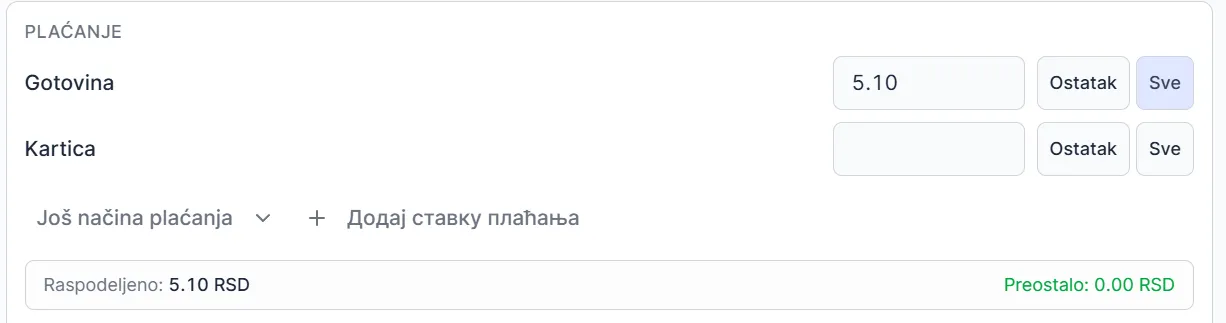
Unesite koliko je kupac platio i čime. Ponuđeni načini plaćanja su:
- Gotovina
- Kartica
- Ček
- Vaučer
- Prenos
- Mobilno plaćanje
- Ostalo
Jedan račun se može platiti na više načina odjednom — na primer, deo gotovinom, deo karticom. Unesite oba iznosa; aplikacija pokazuje koliko je Raspodeljeno, a koliko Preostalo.
Kada kupac plati više nego što treba, aplikacija prikazuje Kusur — iznos koji mu vraćate.
Zbir unetih iznosa mora pokriti ukupan iznos računa. Dok ne pokrije, račun se ne može izdati.
Kliknite dugme za potvrdu naplate.
5. Račun je izdat
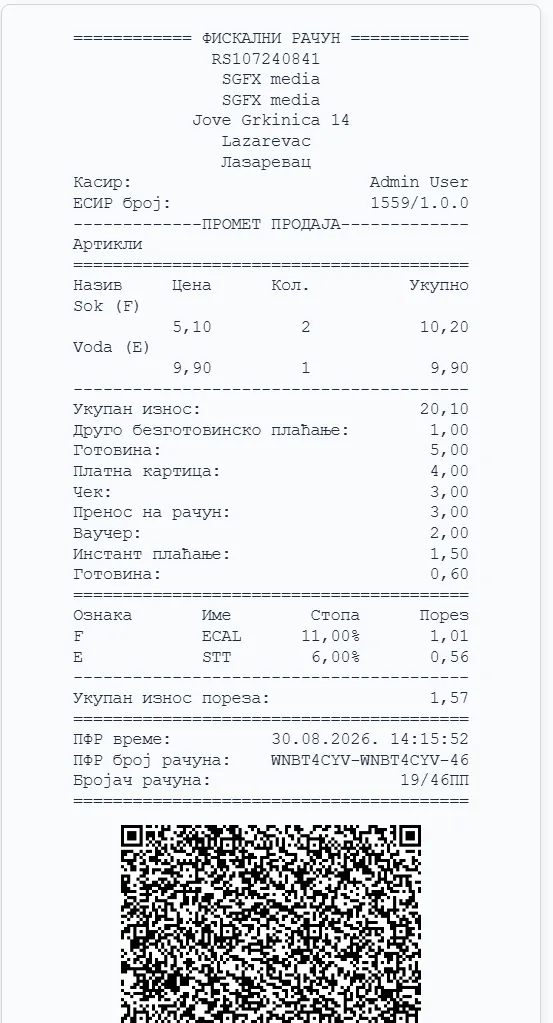
Odeljak pod nazivom „5. Račun je izdat“Posle uspešne fiskalizacije prikazuje se fiskalni isečak sa QR kodom, isti onaj koji dobija kupac.
Račun se prikazuje tačno onako kako ga je vratio fiskalni uređaj
Odeljak pod nazivom „Račun se prikazuje tačno onako kako ga je vratio fiskalni uređaj“Tekst isečka ne sastavlja AnyBiz. Sastavlja ga fiskalni uređaj (E-SDC ili V-SDC) i vraća ga kao gotov tekstualni žurnal, a AnyBiz ga prikazuje, štampa i snima u PDF nepromenjenog:
- ništa se ne izostavlja — svi obavezni podaci koje je uređaj upisao (fiskalni broj, PFR vreme, brojač računa, potpis, poreske stope i iznosi, načini plaćanja, QR kod) prikazuju se u celini;
- ništa se ne menja — iznosi, oznake i vremena su onakvi kakve ih je uređaj izračunao i potpisao; aplikacija ih ne preračunava;
- ništa se ne dodaje u fiskalni deo računa.
Isto važi i za zaglavlje — naziv i adresa izdavaoca, PIB i poslovna jedinica dolaze iz bezbednosnog elementa preko fiskalnog uređaja. AnyBiz ih ne prepisuje iz svojih podešavanja i ne može ih izmeniti pri izdavanju računa.
Zato su isečak na ekranu, odštampani papir, PDF i zapis na portalu Poreske uprave uvek identični. Isečak možete uporediti sa portalom u svakom trenutku — vidi Pregled izdatih računa.
Ako je podešen termalni štampač, račun izlazi sam — ne treba ništa da kliknete.
Ako štampača nema, kliknite Štampaj za običan štampač ili Sačuvaj PDF da račun pošaljete kupcu elektronski. Vidi Štampanje računa.
Ako se traži PIN
Odeljak pod nazivom „Ako se traži PIN“Ako kartica nije otključana, pre naplate se pojavljuje prozor za PIN.
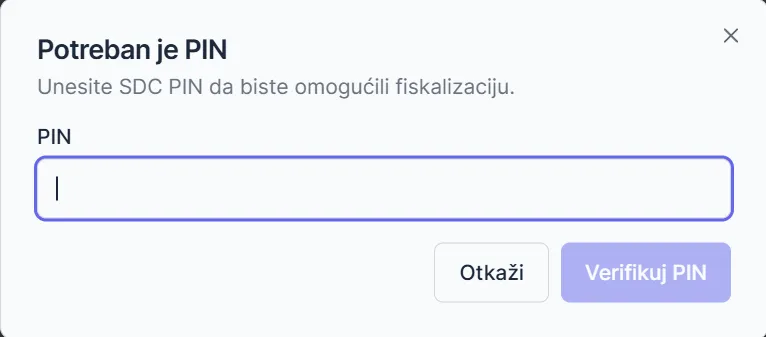
Unesite četvorocifreni PIN kartice i potvrdite. PIN se traži jednom, dok je aplikacija otvorena.
Ako fiskalizacija ne uspe
Odeljak pod nazivom „Ako fiskalizacija ne uspe“Bez fiskalnog uređaja nema računa
Odeljak pod nazivom „Bez fiskalnog uređaja nema računa“AnyBiz ne izdaje nijednu vrstu računa — ni promet, ni povraćaj, ni kopiju, ni predračun, ni obuku, ni avans — dok od fiskalnog uređaja ne dobije potpisan odgovor. Ako uređaj nije dostupan, kartica nije ubačena ili PIN nije unet, izdavanje se prekida i ne nastaje fiskalni račun:
- ne štampa se ništa,
- ne izdaje se PDF,
- ne dodeljuje se fiskalni broj.
Račun ostaje sačuvan sa oznakom da nije fiskalizovan. Nije izgubljen — otvorite ga i pokušajte ponovo kada rešite uzrok.
Najčešći uzroci i rešenja: Kad nešto ne radi.